Kurzanleitung
Der Planer findet alle Zufahrten zu Ihrem Veranstaltungsbereich, wählt passende geprüfte Sperren, legt sie maßstäblich quer über die Straße, prüft Anfahrt, Gefahrenbereich, Flucht- und Rettungswege und erstellt einen Bericht für die Abstimmung mit den Behörden. Am schnellsten lernen Sie ihn mit dem Beispielprojekt kennen: Startseite → „Beispiel ausprobieren“.
Zugang
Adresse: https://zsp-pilot.tail602d93.ts.net (als Lesezeichen speichern). Es gibt drei Wege hinein:
- Mit E-Mail, Passwort und Code (Fachplaner): Sie erhalten von Raimund einen Einladungslink. Darüber legen Sie Ihr Passwort fest und verbinden eine Authenticator-App auf dem Handy (z. B. Microsoft Authenticator, Google Authenticator, 2FAS). Bei jeder Anmeldung fragt der Planer zusätzlich den 6-stelligen Code aus der App ab. Passwort vergessen oder neues Handy: einen neuen Einladungslink anfordern.
- Über Tailscale: Wer das Gerät zsp-pilot in Tailscale geteilt bekommen hat, wird automatisch angemeldet, sobald Raimund das Tailscale-Konto freigeschaltet hat.
- Über einen Link ohne Konto: Behörden erhalten je Projekt einen Link (nur ansehen und kommentieren); Gastlinks dienen zum Ausprobieren. Beide laufen automatisch ab.
Beim ersten Aufruf einmal die Nutzungsbedingungen bestätigen. Oben rechts sehen Sie, als wer Sie angemeldet sind; dort können Sie sich auch abmelden.
In fünf Schritten
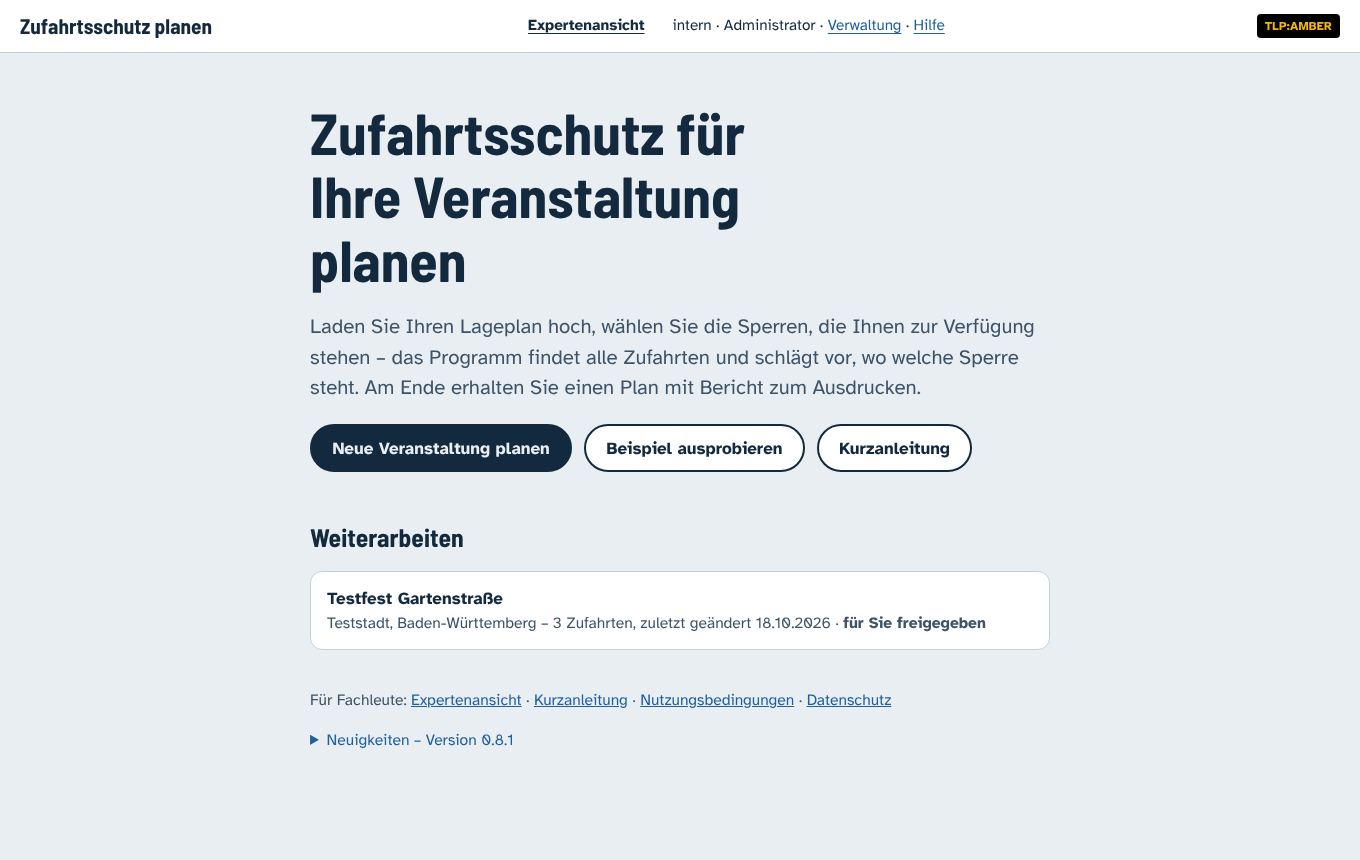
- 1 Veranstaltung
- Name, Zeitraum, Besucher gleichzeitig (für die Fluchtwege) und Ort. Die Karte springt hin.
- 2 Lageplan
- PDF, Bild oder DXF aus dem CAD hochladen. Der Plan wird automatisch auf die Karte gelegt (über Straßennamen, Gebäudeumrisse oder – bei DXF in Landeskoordinaten – direkt). Klappt das nicht, mit zwei Punkten von Hand anlegen. Ohne Plan zeichnen Sie direkt auf der Karte.
- 3 Besucherbereich
- Stände im Plan werden erkannt, daraus entsteht der Schutzbereich. Alternativ Ecken antippen – oder „Bestimmte Zufahrten“ wählen, wenn nur einzelne Straßen mit bekannten Maßen gesperrt werden.
- 4 Sperren
- Wählen Sie, welche geprüften Systeme verfügbar sind (mit Stückzahl) – oder „Wir haben noch keine Sperren“.
- 5 Ergebnis
- Zufahrten, Sperren, Hinweise, Fluchtwege, Betrieb. Jede Änderung (Maße, Fahrzeug, Ausgänge) mit „Neu berechnen“ übernehmen.
Ergebnis lesen
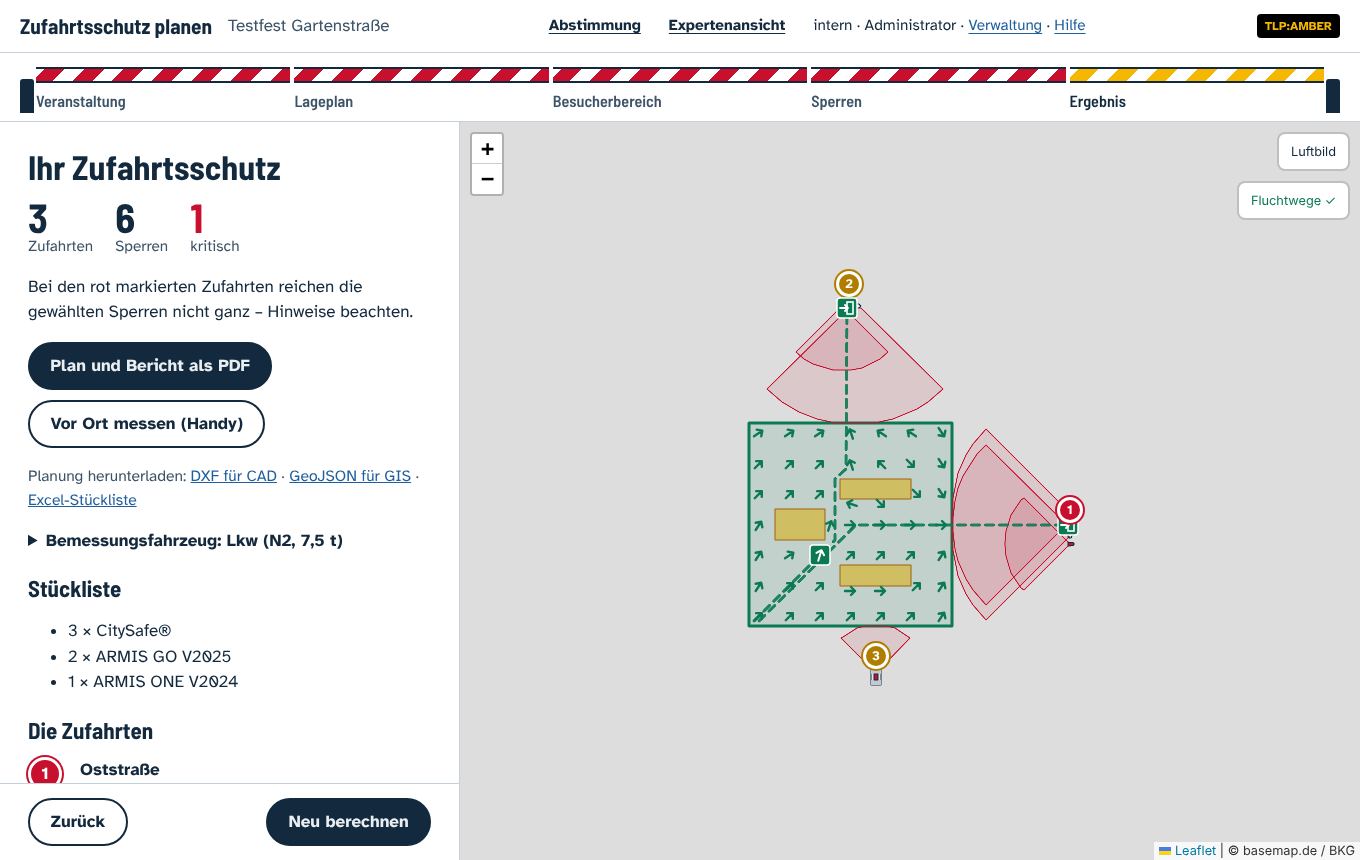
- Querschnittsskizze je Zufahrt: grau der Abstand der Grundplatten, rot die lichte Weite zwischen den Sperrteilen (höchstens 1,20 m). Nichts steht auf dem Bordstein.
- Anfahrt nachrechnen: Abschnitte, Kurven, Gefälle und die Geschwindigkeit, die ein Fahrzeug bis zur Sperre erreichen kann – für Pkw, Transporter und Lkw. Das Bemessungsfahrzeug ist wählbar.
- Maße vor Ort eintragen: Fahrbahn, Gehwege bis zum nächsten Hindernis und Gefälle – die Sperre wird dann neu geplant.
- Betrieb: wer öffnet wie schnell, wo Posten nötig sind, Gewicht, Gerät und Dauer für den Aufbau, Lieferfenster.
Lageplan: ganze Veranstaltung
Im Lageplan (Kopfzeile oder „Im Lageplan weiterplanen“) zeichnen Sie die ganze Veranstaltung – und jede Änderung wird sofort geprüft. Oben zeigt die Ampel, wie viele Zufahrten offen oder kritisch sind; ein Klick darauf öffnet die Liste „Was noch fehlt“.
- Bibliothek (links): alle Sperrsysteme maßstäblich, Stände (Hütte, Glühwein, Imbiss, Foodtruck …), Bühne, Zelte, Toiletten, Strom (Aggregat, Netzanschluss, Verteiler, Kabel), Wasser (Hydrant mit Standrohr, Verteiler, Schläuche, Abwasser), Sicherheit (Ausgang, Rettungsweg, Feuerwehrzufahrt, Sanität, Löscher, Ordner), Zäune, Texte und Maßketten. Auf die Karte ziehen – oder antippen und in die Karte tippen (Handy, Tablet).
- Bearbeiten: anklicken und ziehen; blauer Kreis = drehen (Umschalt: 15°-Schritte); Eckgriffe = Größe; bei Linien und Flächen Punkte ziehen, + fügt Punkte ein. Mehrere mit Umschalt anklicken oder mit Umschalt einen Rahmen aufziehen. Tasten: R drehen, Pfeile verschieben, Entf löschen, Strg+Z rückgängig, Strg+D duplizieren. „Reihe bilden“ legt viele gleiche Stände in einer Reihe an.
- Sperren drehen sich beim Absetzen quer zur Straße und docken an Nachbarn an (lichte Weite knapp unter 1,20 m bzw. auf Kontakt beim Verbund). Mit gedrückter Alt-Taste ohne Andocken.
- Zufahrten erscheinen als Kennzeichen „Z-01 …“. Anklicken: Befunde, „Zufahrt schließen“ mit einem System und gelbe Griffe, um Bordkanten und Rand (Hauswand, Mauer) zu ziehen, wenn OSM oder Plan nicht stimmen. „Straßen korrigieren“ (Kopfzeile) verschiebt Straßenverläufe, ändert Breiten, sperrt Wege oder ergänzt neue.
- Prüfung live: Lücken (rot, mit Maß), offene Zufahrten mit Anfahrtsweg, Anfahrtsgeschwindigkeit, Gefahrenbereich, Stände im Gefahrenbereich, Elemente schräg zur Fahrbahn, Öffnung für Rettungsfahrzeuge (Element als „beweglich“ markieren), Rettungswege.
- Stände und Betreiber: Kontaktdaten je Stand, ganze Standliste aus Excel einfügen, Bedarf per E-Mail anfragen – der Betreiber trägt Strom, Wasser und Gas über einen Link ohne Konto ein, die Werte erscheinen automatisch. Ohne eingerichtetes Postfach öffnet sich die Mail in Ihrem E-Mail-Programm.
- Strom: Leistung je Stand (Richtwerte, bis der Betreiber bestätigt), Anschluss, Zuordnung zum nächsten Verteiler, Kabellänge, Spannungsfall, Auslastung der Verteiler, Einspeisung in kVA, nötige Kabelbrücken. Wasser: Bedarf, Leitungslängen (höchstens 40 m je Anschluss), Abwasser, Schlauchbrücken, Frost. Netzanschlüsse und Hydranten der Stadtwerke lassen sich als Unterlage einblenden (Ebenen → Unterlagen).
- Bedarf: aus Besucherzahl, Dauer und Art – Toiletten, barrierefreies WC, Sanitätsdienst (Maurer-Schema, Kölner Algorithmus), Feuerlöscher, Standreihen und Schutzstreifen, Hydranten, Feuerwehrzufahrt, Ordner, Abfall, Trinkwasser, Flüssiggas und die nötigen Genehmigungen. Richtwerte zur Orientierung – die Behörde legt fest.
- Ausgabe: Lageplan als PDF (A3, maßstäblich) komplett, für Behörden, für die Elektrofirma, für Wasser, Standliste; dazu DXF, GeoJSON und Excel.
Fluchtwege und Kennzeichnung
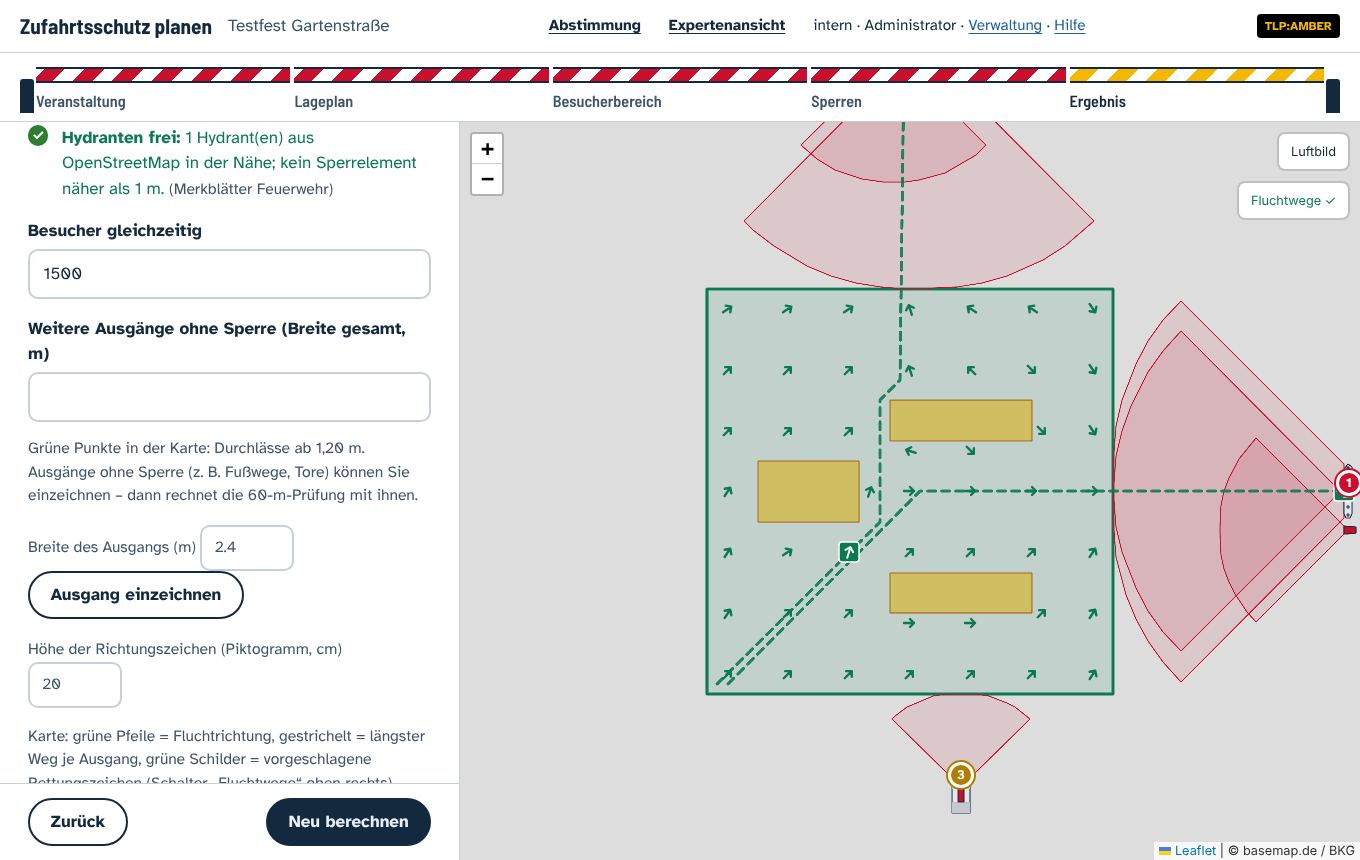
Der Planer rechnet die Wege um die Stände herum, prüft 60 m bis zum nächsten Ausgang, die Breite je Ausgang für die Personen in seinem Einzugsbereich, zwei unabhängige Rettungswege, die Feuerwehrdurchfahrt und Hydranten. Ausgänge ohne Sperre (Tore, Fußwege) können Sie einzeichnen. Die Rettungszeichen sind ein Vorschlag mit Größe nach Erkennungsweite (20 cm Piktogramm ≈ 20 m); Montageorte und Sichtlinien vor Ort festlegen.
Vor Ort messen
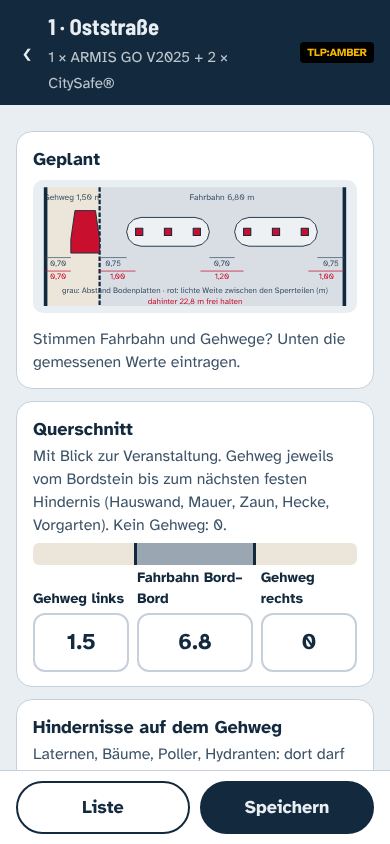
Je Zufahrt: Fahrbahn und Gehwege messen, Laternen, Bäume, Poller und Hydranten mit Abstand ab Bordstein eintragen, Gefälle mit dem Handy messen (flach auf die Fahrbahn legen, Oberkante zur Veranstaltung), Belag, Notiz und Fotos. Ohne Empfang bleibt die Messung auf dem Handy und wird später übertragen. Danach „Zufahrtsschutz jetzt neu berechnen“.
Abstimmung mit Behörden
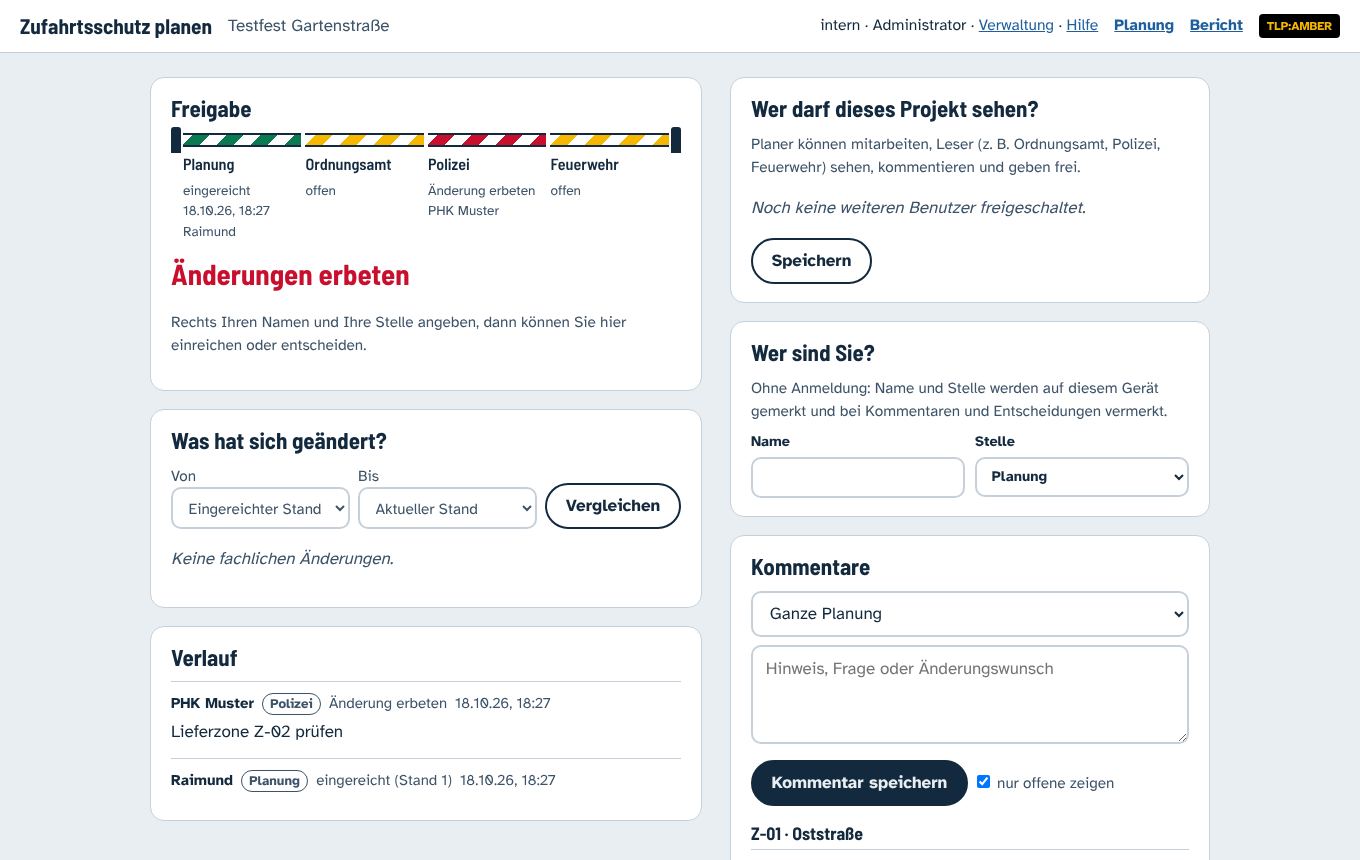
- Unter „Wer darf dieses Projekt sehen?“ freigeschaltete Personen auswählen – oder einfacher: „Behörde per Link einladen“. Stelle und Dienststelle angeben, Link erzeugen und per Mail schicken. Die Behörde braucht dafür kein Konto, sieht nur dieses Projekt und kann kommentieren (nicht ändern, nicht freigeben). Der Link läuft nach der gewählten Zeit ab und lässt sich jederzeit beenden. Förmlich freigeben können Ordnungsamt, Polizei und Feuerwehr nur mit eigenem Konto (Rolle Leser).
- „Zur Abstimmung einreichen“. Die Stellen geben frei oder bitten um Änderungen; Kommentare je Zufahrt.
- Jede Änderung an der Planung hebt Freigaben auf – neu einreichen. „Was hat sich geändert?“ zeigt den Unterschied zum eingereichten Stand.
Bericht und Export
Plan und Bericht als PDF: Übersicht, Detailseiten je Zufahrt, Anfahrt, Fluchtwege, Kennzeichnung, Betrieb, Fotos, Grundlagen und eine produktneutrale Leistungsbeschreibung (A3 quer, im Druckdialog „Hintergrundgrafiken“ aktivieren). DXF für CAD in ETRS89/UTM mit Ebenen (Sperrteile, Gefahrenbereich, Fluchtwege, Rettungszeichen), GeoJSON für GIS, Excel mit Stückliste, Zufahrten und Betrieb.
Häufige Fragen
- Die Straßenbreite stimmt nicht.
- Breiten kommen aus OpenStreetMap oder sind Standardwerte. Im Ergebnis „Maße vor Ort eintragen“ oder in der Karte mit vier Punkten messen (Hindernis, Bord, Bord, Hindernis).
- Eine Zufahrt fehlt.
- Plätze, Höfe und Grünflächen ohne Straße erkennt das Programm nicht. „Zufahrt ergänzen“ und beide Ränder antippen.
- Warum steht die Sperre so weit draußen?
- Hinter der Sperre muss der Gefahrenbereich (Eindringtiefe bzw. Streubereich laut Crashtest) frei bleiben. Wo Platz ist, rückt die Sperre so weit nach außen, dass er vor dem Besucherbereich endet – und nicht in eine Einmündung.
- „Anfahrt über Prüfenergie“?
- Auf der Strecke kann ein Fahrzeug schneller werden, als die Sperre geprüft ist. Geschwindigkeit vorher brechen (Versatz, Schikane), Sperrpunkt verlegen oder stärkeres System wählen.
- Feinarbeit an einzelnen Elementen?
- „Expertenansicht“ in der Kopfzeile: Elemente verschieben, drehen, ergänzen; Prüfung läuft mit.
- Etwas sieht falsch aus.
- Kommentar auf der Abstimmungsseite schreiben oder Raimund direkt Bescheid geben – Rückmeldungen aus der Praxis sind der Zweck des Pilotbetriebs.